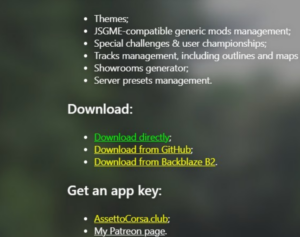
Para poder participar dos campeonatos da GAV, baixe e instale a última versão do Content Manager e faça as configurações conforme mostrado abaixo:
Na janela “Salvar Como”, na aba da esquerda, selecione “área de trabalho”, em seguida, clique no botão “Salvar”.
Feche o navegador.
2- Instalando e configurando o Content Manager:
Na área de trabalho você irá encontrar o arquivo “latest.zip”.
Descompacte o arquivo na Área de Trabalho do Windows.
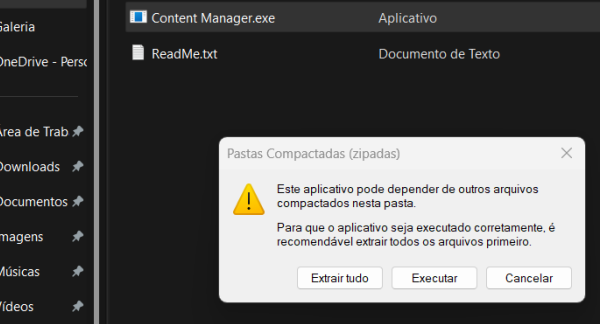
Aparecerão dois arquivos: o readme.txt (que pode ser apagado neste momento) e o “Content Manager.exe” (Você sempre abrirá o Assetto Corsa por ele a partir de agora).
Na janela abaixo, escolha a opção “Executar”.
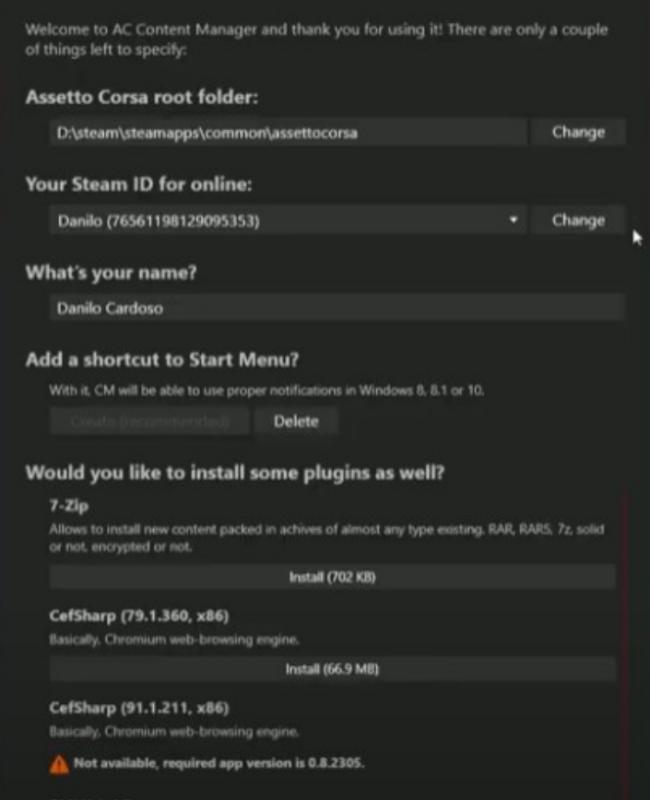
Na primeira vez que executar o Content Manager, abrirá a tela de configuração inicial, conforme a figura abaixo:
No campo “Assetto Corsa root folder”, selecione o caminho onde o Assetto Corsa foi instalado, normalmente ele fica no c:\steam\steamapps\common\assettocorsa\, clique no botão “Change” e selecione este “caminho” ou, se você fez uma instalação personalizada, o caminho onde foi instalado o Assetto Corsa.
No campo “your Steam ID for online”, coloque seu Steam ID – para localizálo, abra o Steam Laucher, clique no nome do seu usuário, na parte superior direita, escolha a opção “Detalhes da conta”. Abaixo de “Sua Conta”, em caracteres minúsculos, você encontra o ID Steam.
No campo “What´s your name?” Coloque seu nome, conforme ele aparecerá online.
Pedimos a todos que coloquem nome e sobrenome, sem muitos efeitos, pois estes efeitos atrapalham na transmissão dos eventos.
Nesta mesma tela, instale o plugin o 7-Zip, clicando no botão “Install” do 7-Zip, ele será importante para permitir instalação automatizada no CM.
Após preencher os 3 campos e instalar o plugin do 7-Zip, clique em Ok para abrir o Content Manager.
Na janela do Content Manager, no menu superior, selecione a opção “SETTINGS” (1), em seguida no menu “settings” selecione “CUSTOM SHADERS PATCH” (2)
Na tela acima, clique em “Check For Updates” e atualize para a versão mais recente do CSP (Custom Shaders Patch).
Feche o CM.
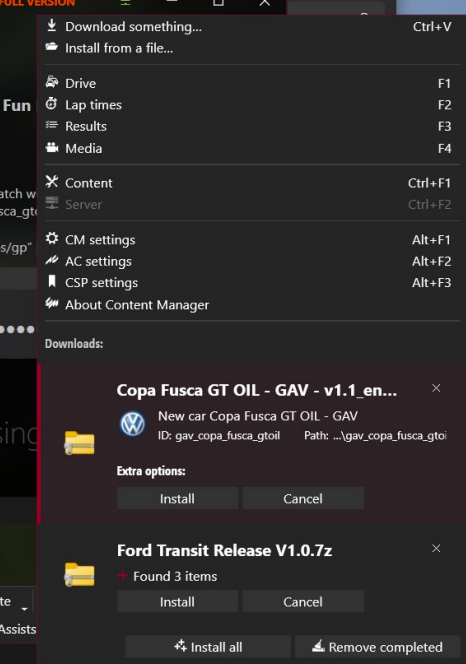
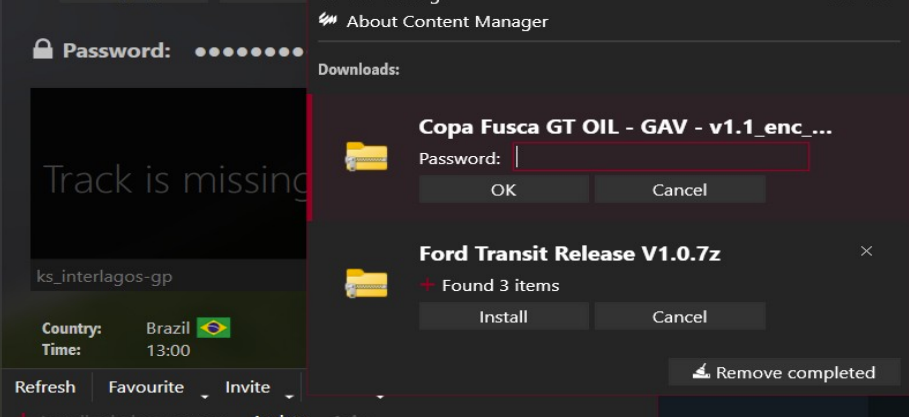
Será mostrada a lista de instalações disponívei, conforme exemplo abaixo. Basta clicarno botão “Install” que a instalação será iniciada.
Após finalizar a instalação, clique no menu “Remove completed” para não deixar arquivos desnecessários no seu PC.
Após uma instalação, recomendamos que você feche a abra novamente o CM para evitar erros.
Repita estes passos para qualquer arquivo que precisa ser instalado ou atualizado.
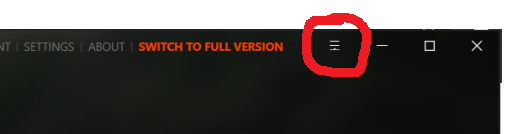
Sempre nesta ordem: Arrastar para a tela do CM, clicar nas barrinhas da parte superior que ficarão verdes, clicar em instalar, fechar e abrir novamente o CM.
Ative os app Phyton indo até o menu “SETTINGS” – “ASSETTO CORSA”, na lista da esquerda selecione “PHYTON APPS”, na janela ao lado selecione “Enable Python Apps”.
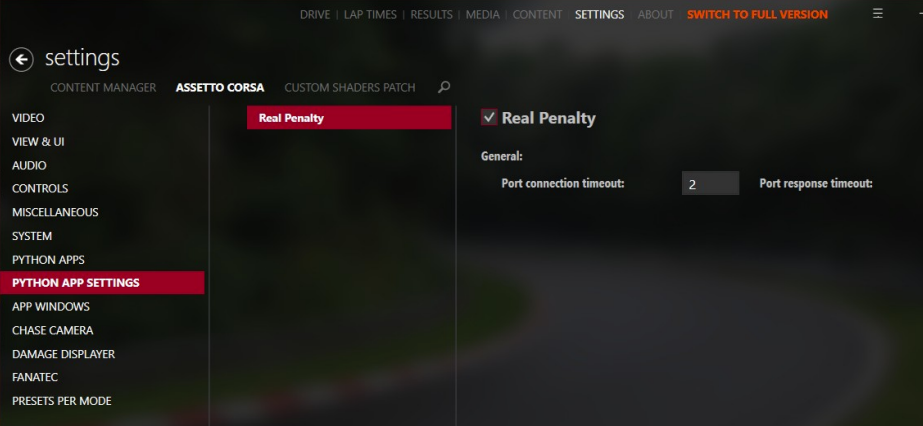
Quando você instala um APP, como o “Real Penalty”, é necessário ativá-lo para que a instalação tenha efeito. No caso do “Real Penalty”, acesse o menu “SETTINGS”, “ASSETTO CORSA”, “PHYTON APP SETTINGS”. Na janela da direita, selecione “Real Penalty” e marque a caixa “Real Penalty”, na direita, conforme figura abaixo.
Depois de habilitar um app, sempre feche e abra novamente o CM.
4 Conectando servidores da Guerreiros do AV:
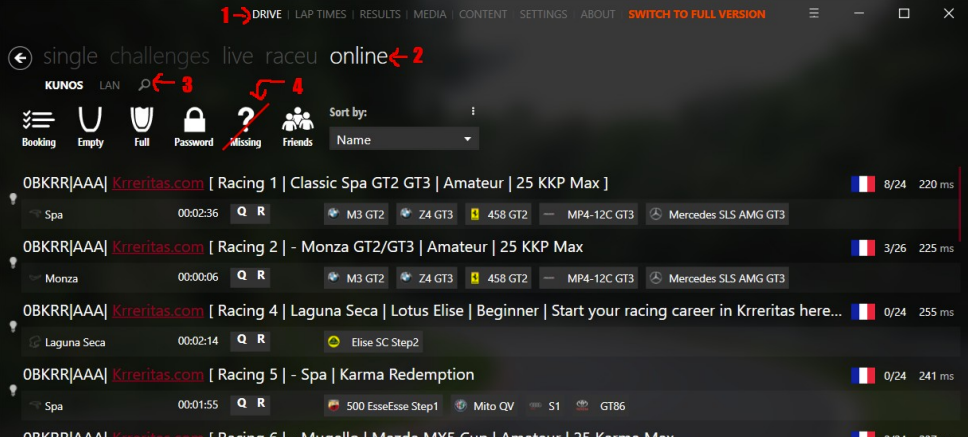
Abra o CM, no menu superior, selecione o menu “DRIVE”, selecione a opção “online”. Será aberta uma lista de servidores online. Logo abaixo do segundo menu, existem 3 opções, “KUNOS”, “LAN” e uma lupa. Antes de clicar na lupa, desmarque (tirar a faixa vermelha) a opção “Missing”. Clique na lupa e escreva “guerreiros” e tecle ENTER.
Surgirá uma lista com os servidores da Guerreiros do AV.
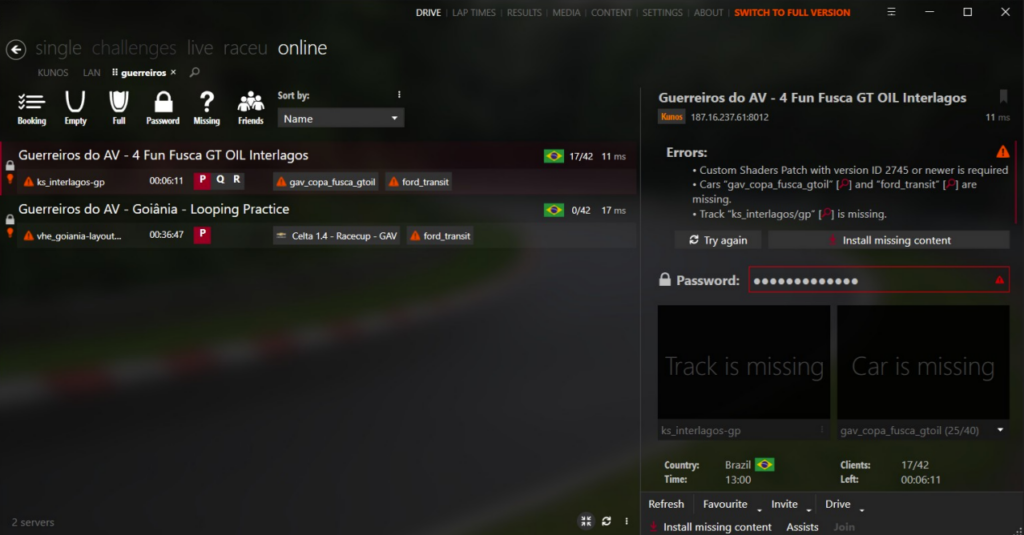
No exemplo abaixo, existem dois servidores: “4 Fun Fusca GT” e “Goiânia – Looping”.
Clique no servidor referente ao evento/campeonato que você está inscrito e insira a “SENHA DO SERVIDOR” que você encontra na descrição do grupo do whatsapp e dê ENTER.
Na tela da direita aparecerá os detalhes deste servidor. Se for conteúdo exclusivo da GAV, provavelmente você verá a tela igual a figura abaixo.
Se no passo anterior você não desmarcou a opção “Missing” não aparecerão os servidores, para que voltem a aparecer, clique em “Missing” para que ele fique sem a faixa vermelha.
Para instalar os conteúdos, basta clicar em “Install Missing Content”, clicar nas barrinhas verdes no canto superior direito e prosseguir com a instalação.
Nossos MOD costumam ter senha para descompactar, esta senha também está disponível no grupo do whatsapp. Coloque a senha de todos os arquivos onde ela e necessária – cada MOD tem senha individual.
Sempre que for necessário habilitar algum módulo/extensão do CSP, siga os seguintes passos:
Abra o menu “SETTINGS”, “CUSTOM SHADERS PACTCH” – “EXTENSIONS”.
Selecione o módulo na lista da esquerda e certifique-se que está selecionado “ACTIVE” na janela da direita.
Normalmente solicitamos que ativem os módulos “LIGHTING FX” (ajusta a iluminação do farol na pista), “RAIN FX” (efeitos da chuva), “WEATHER FX” (efeitos do clima).
5 Configurando a gravação de replays:
Menu SETTINGS – ASSETTO CORSA – MISCELLANEOUS – REPLAYS ou
SETTINGS – CONTENT MAMANGER – REPLAYS
◦ Quality: frequência da atualização, manter 33Hz ou 67Hz
◦ Maximum size: selecionar conforme o tempo de corrida, quando você aumenta o tamanho, logo abaixo mostra o tempo de gravação aproximado (pessoalmente mantenho 1024MB).
Dicas:
Como instalo as skins do servidor?
Siga os passos de instalação de qualquer app, arrasta o arquivo para a tela do CM, clique nas barrinhas verdes (canto direito superior), clique em Install
Onde ficam salvos os carros que eu instalo no Assetto Corsa?
Os carros (MOD) ficam salvos na pasta \steam\steamapps\common\assettocorsa\content\cars
Onde ficam salvas as pistas que eu instalo no Assetto Corsa?
As pistas ficam salvas na pasta steam\steamapps\common\assettocorsa\content\tracks\
Onde encontro a skin do carro?
As skins ficam salvos dentro da pasta de cada carro, na pasta \steam\steamapps\common\assettocorsa\content\cars\”nome do mod”\skins\”nome da skin”.